

|
permalink Selasa, 26 Juni 2012 |
 Unknown
 No comments
|
Tutorial Photoshop – Mengubah Gambar Foto Menjadi Kartun
Dapet dari Blog tetangga,langsung aja gan
Berikut tutorial Mengubah Gambar Foto Menjadi Kartun :
- Buka program Photoshop
- Pada menu layer, pilih File > Open atau (Ctrl + O). Pilih gambar yang ingin akan dijadikan sebagi object. Misal saya memakai object ini.
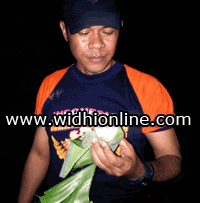
- Gambar harus terang dan bersih, agar mengerjakannya tidak sulit. Kalo gambarnya buram, terangin saja gambarnya menggunakan canvas.
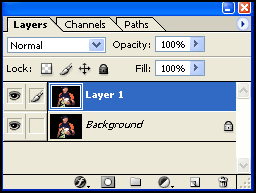
- layer background Layer > Duplicat Layer ( Ctrl + J )Gambar harus dikerjakan pada saat layer 1 aktif
- Pada menu layer, Pilih Filter > Artistic > Poster edges. Maka akan keluar kotak seperti ini…
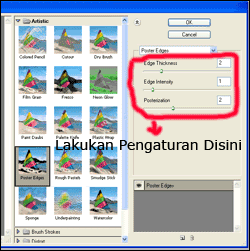 Atur Resolution nya :Edge Thickness = 10, Edge Inthensity = 4, Posterization = 0. Kemudian, klik pada icon yang ada di bawah New Effect Layer (di samping gambar tong sampah) dan Pilihan harus pada Film Grain, kemudian atur lagi resolusi nya, menjadi : Grain = 0, Highlight Area = 11, Intensity = 10
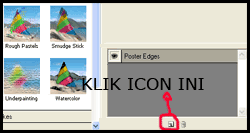 Kemudian masih sama dengan yang di atas, klik pada icon New Effect Layer (di samping tong sampah)Untuk layer ke-3 ini, Gambar dipilih dengan Cutout , dan atur kembali resolusi nya menjadi :Number of Level = 8, Edge Simplicity = 2, Edge Fidelity = 3Lalu klik OK….Gambar akan menjadi seperti ini :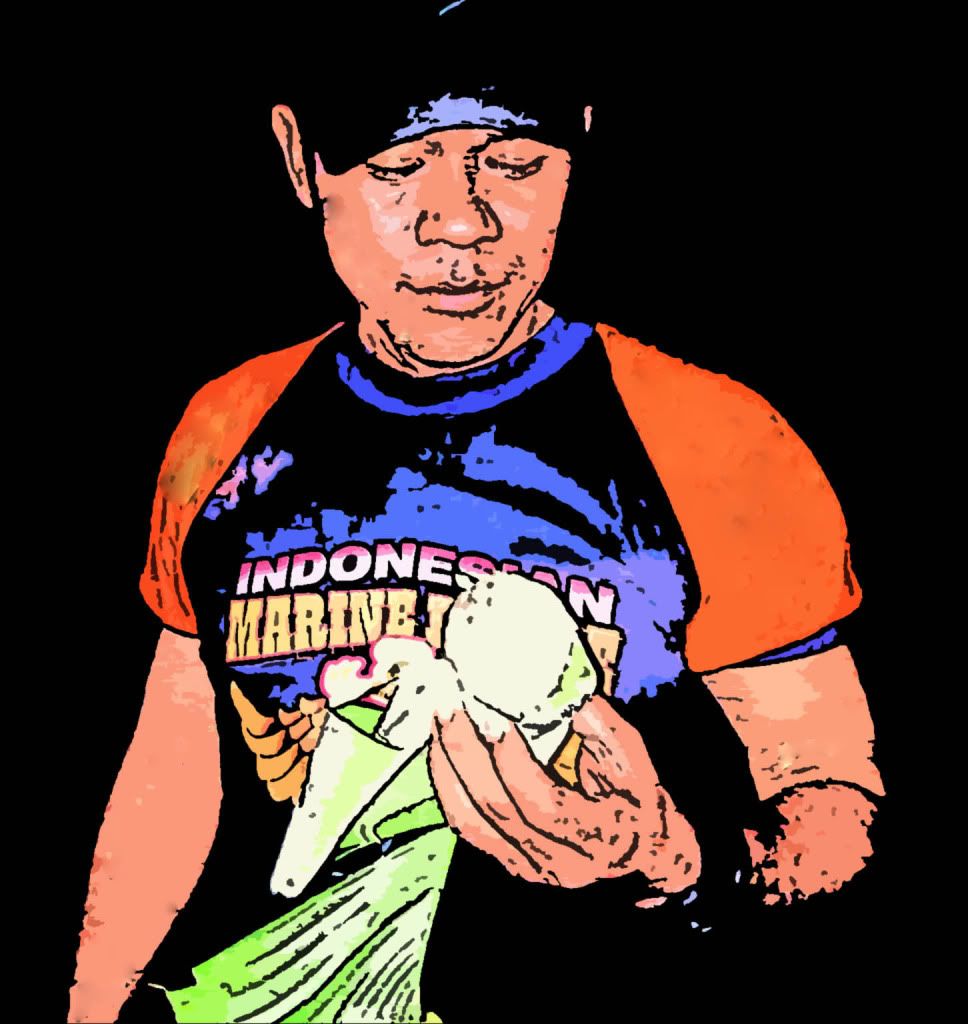

 Edit post...
Langganan:
Posting Komentar (Atom)


0 komentar:
Ayo komentar kamu yang pertamax wa di Tutorial Photoshop – Mengubah Gambar Foto Menjadi Kartun